Convertir JPG en SVG en Ligne Gratuit
Éliminez les artefacts de compression JPG et transformez vos photos en graphiques vectoriels haute résolution.
Pourquoi convertir vos JPG avec Pic2Vector
Filtre bilatéral intelligent
Supprime le grain et les défauts de compression tout en préservant les contours.
Modes de rendu adaptés
Choisissez entre couleurs fidèles, noir & blanc ou style affiche.
100% confidentiel sur votre PC
Vos photos ne quittent jamais votre navigateur.
Agrandissement illimité
Imprimez à n'importe quelle échelle sans perte de qualité.
3 étapes pour convertir un JPG en SVG
1. Importez votre JPG
Glissez votre photo ou image.
2. Ajustez le lissage
Augmentez la réduction du bruit pour gommer les artefacts.
3. Téléchargez le SVG
Exportez votre fichier vectoriel prêt à l'emploi.
Nettoyer une image JPG avant le tracé
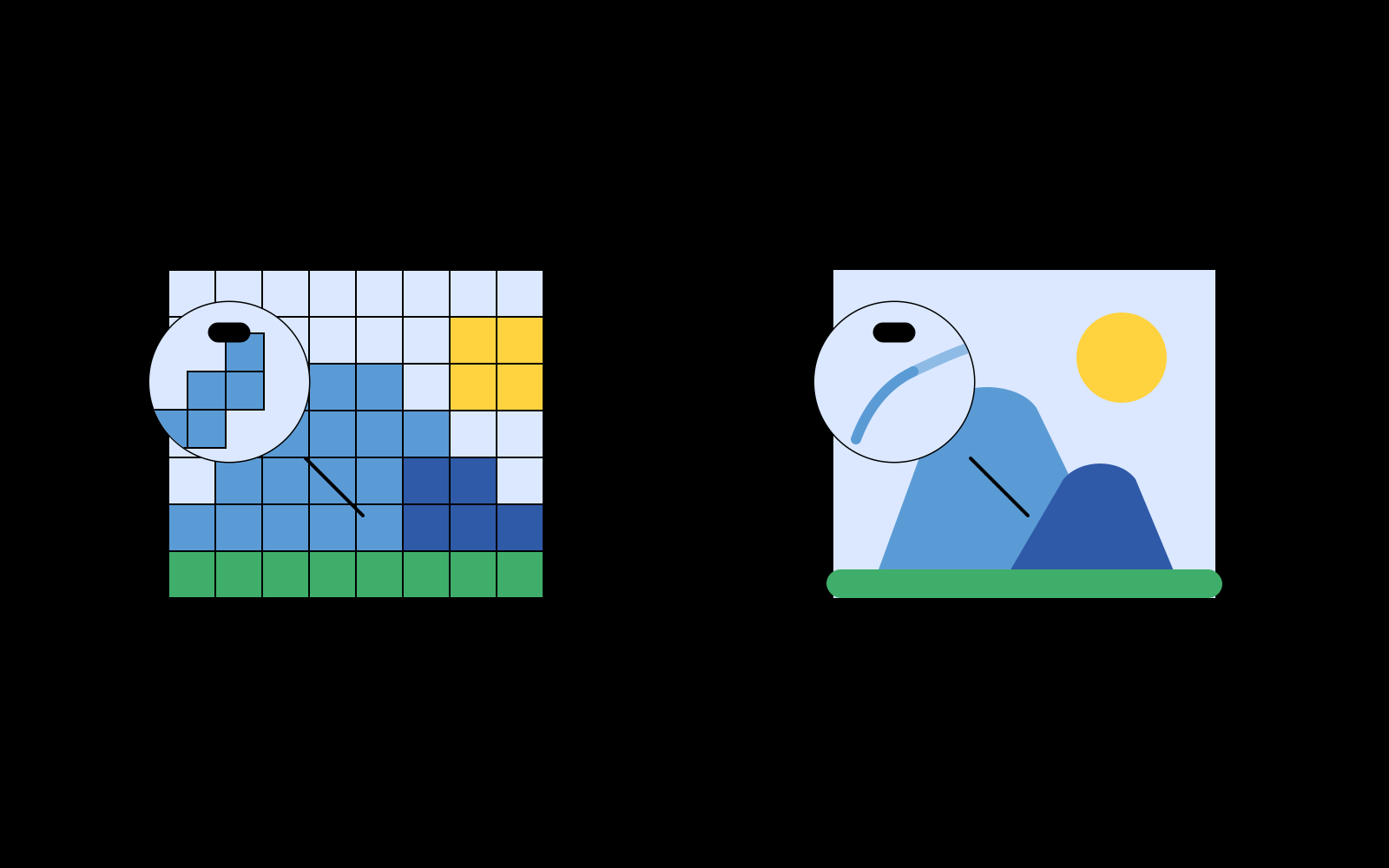
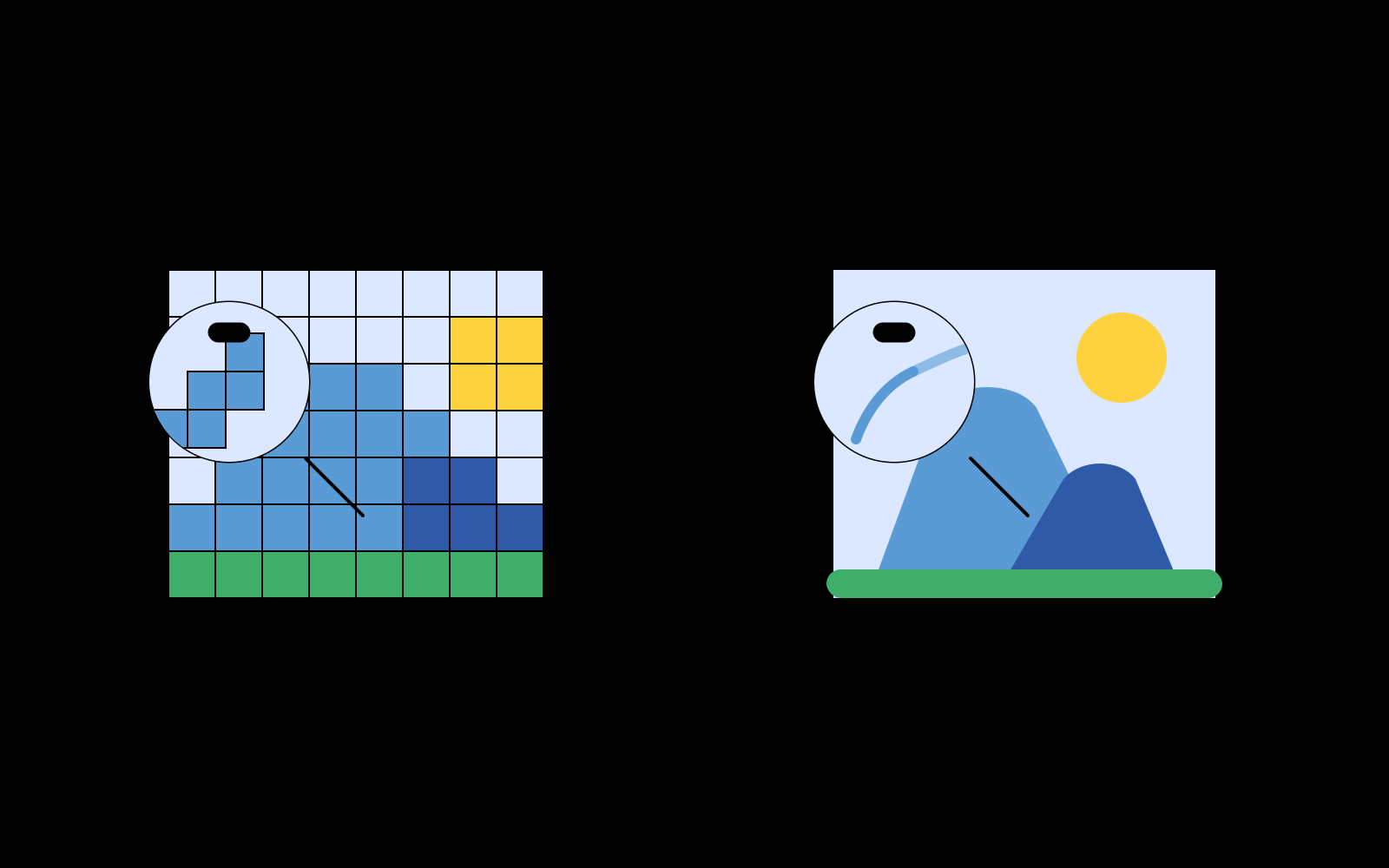
La compression JPG introduit du bruit et des blocs, surtout autour des textes, des contours et des zones très contrastées. Le filtrage bilatéral lisse ces défauts tout en protégeant les arêtes, afin d’éviter que des variations minuscules deviennent des milliers de chemins inutiles dans le SVG.
Pour une photo, utilisez un lissage modéré afin de conserver les détails importants. Pour un logo ou un dessin au trait, nettoyez davantage avant de vectoriser puis vérifiez les petites lettres et les lignes fines. Ajustez enfin la simplification selon que le fichier est destiné au web, à l’impression ou à la découpe.
Questions sur JPG vers SVG
Comment retirer le fond blanc d'un JPG ?
Vous pouvez masquer ou supprimer le calque d'arrière-plan dans l'onglet Calques avant d'exporter.