Convertir PNG en SVG avec Transparence
Vectorisez vos PNG en conservant le canal alpha. Supprimez les contours crénelés et obtenez des tracés nets.
Le meilleur convertisseur PNG vers SVG
Préservation du canal alpha
Détecte la transparence et génère un SVG sans fond opaque.
Suppression des liserés
Algorithme de lissage qui élimine les franges de couleur sur les bords.
Calcul instantané
Performance maximale grâce au moteur WebAssembly.
100% gratuit
Aucune limite d'utilisation ni filigrane.
Comment convertir un PNG en SVG
1. Importez votre PNG
Glissez votre image avec ou sans fond transparent.
2. Ajustez les teintes
Réglez la précision des couleurs et la réduction du bruit.
3. Téléchargez le SVG
Obtenez votre vecteur avec transparence préservée.
Transparence PNG et contours propres
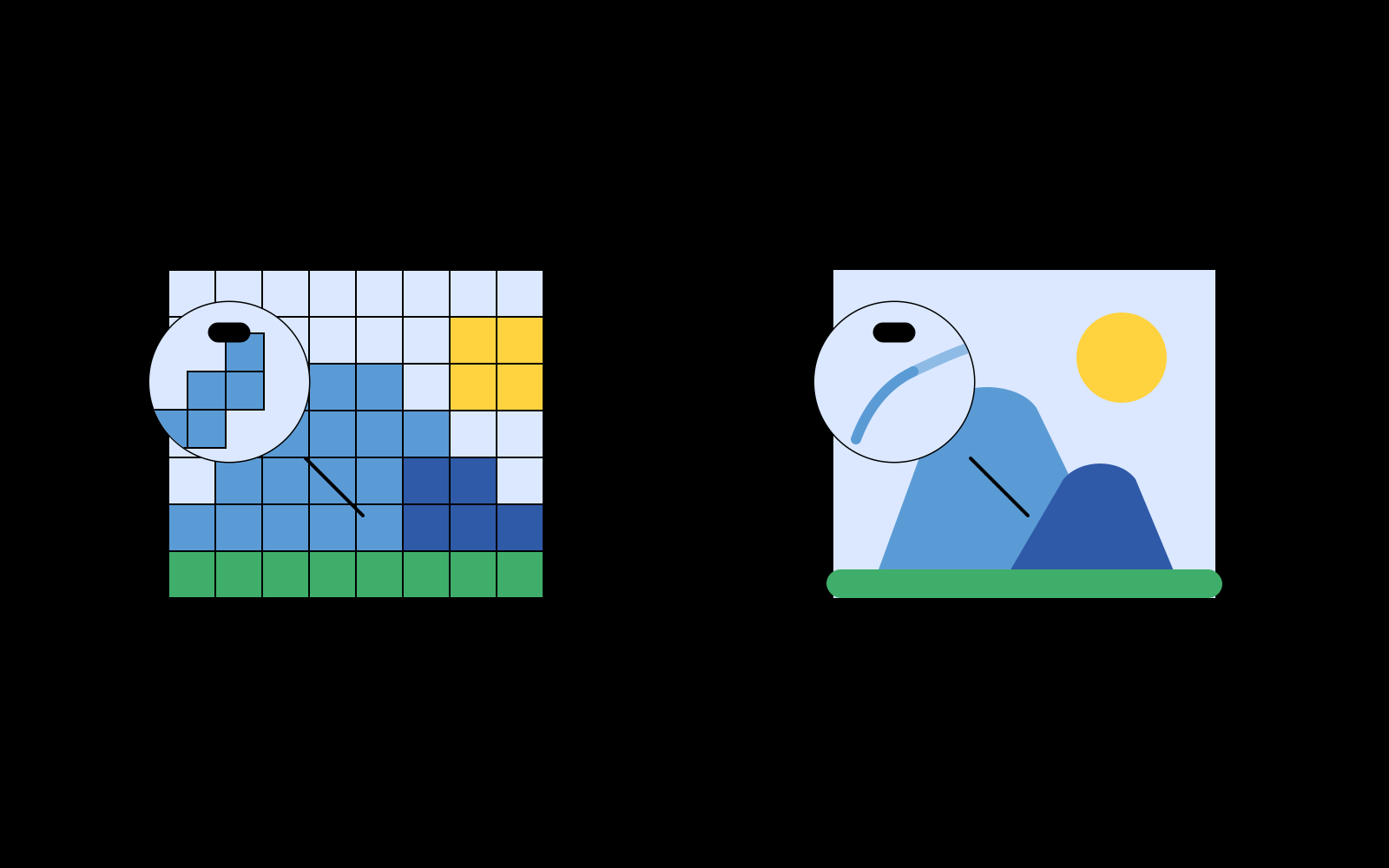
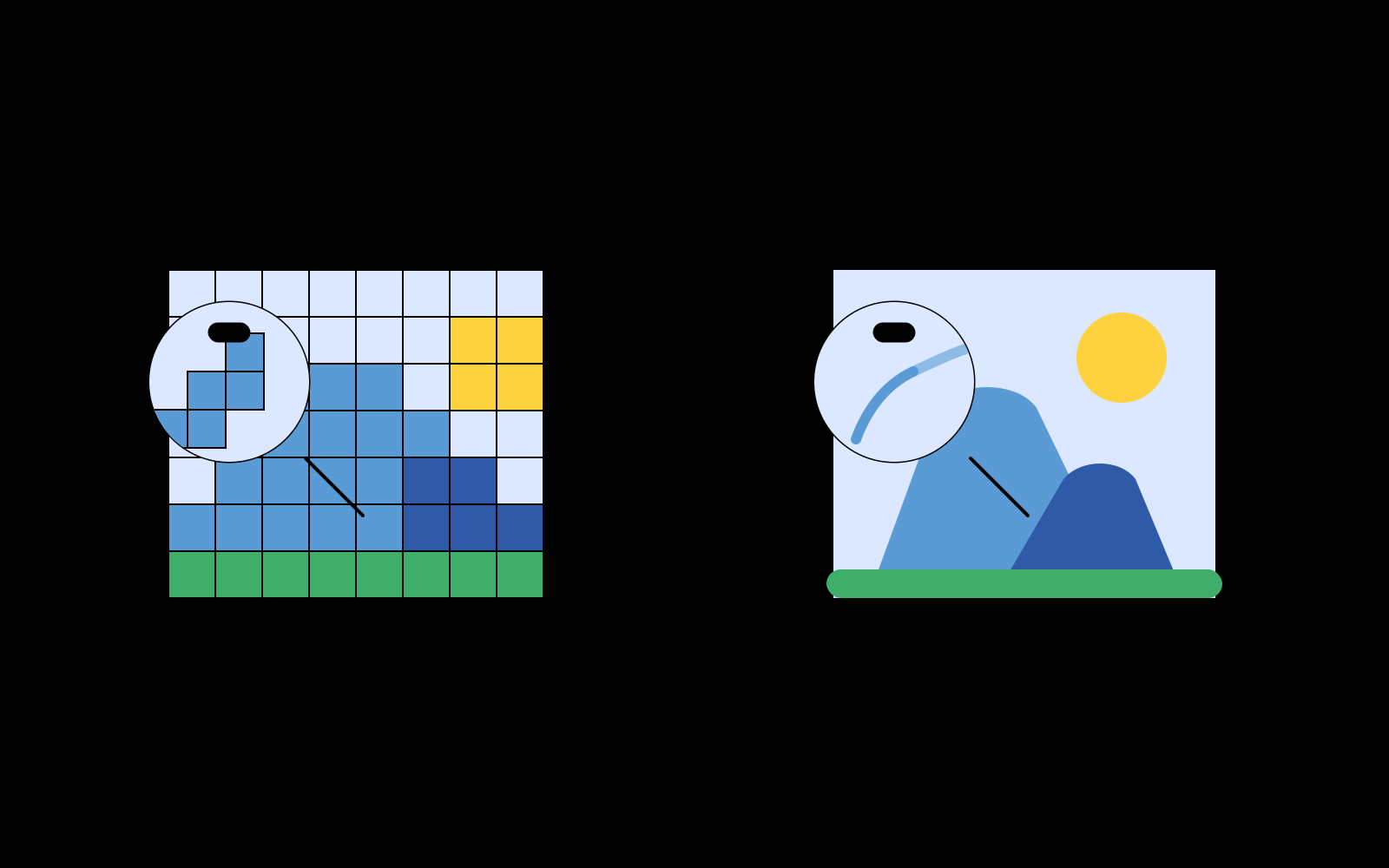
Le PNG est adapté aux logos, icônes, objets détourés et éléments d’interface parce qu’il conserve le canal alpha. Pic2Vector exploite cette transparence pour produire un SVG qui peut être placé sur un fond clair ou sombre sans rectangle blanc ajouté autour du sujet.
Les pixels semi-transparents situés sur les contours peuvent toutefois créer des halos lorsqu’ils sont convertis en formes opaques. Contrôlez le résultat sur plusieurs fonds, augmentez la simplification pour les visuels décoratifs et conservez davantage de détails pour les petites icônes ou les lignes techniques.
Questions sur PNG vers SVG
La transparence est-elle conservée ?
Oui, Pic2Vector respecte intégralement la transparence du PNG.